Bearbeiten Sie Text in jedem PDF – ohne sichtbare Spuren.
C-PDF Lab ist ein kostenloser PDF-Editor für Windows. Er schreibt Texte in der Originalschriftart des Dokuments um, ändert Bilder, Grafiken und Tabellen, erkennt den Text gescannter Dokumente, exportiert nach Word, führt Seiten zusammen, ordnet sie und unterschreibt. Ohne Konto, ohne Werbung, ohne Wasserzeichen und ohne Ihre Dateien ins Internet hochzuladen.
Version 1.6.0 46 MB Windows 10 und 11 (64 Bit)
Zeigt Windows beim Öffnen eine Warnung an, geht es so weiter. Keine Rechte zum Installieren? Verwenden Sie die portable Version (61 MB).
Angebot Nr. 2026-118
Datum: 6. Oktober 2026
Kunde: Müller Bürobedarf GmbH Kunde: Schneider & Weber Handels GmbH
z. Hd.: Abteilung Einkauf
Was Sie mit C-PDF Lab in einem PDF bearbeiten können
Text, Bilder, Grafiken, Tabellen und Seiten. Wählen Sie einen Bereich, um zu sehen, wie es in der Anwendung funktioniert.

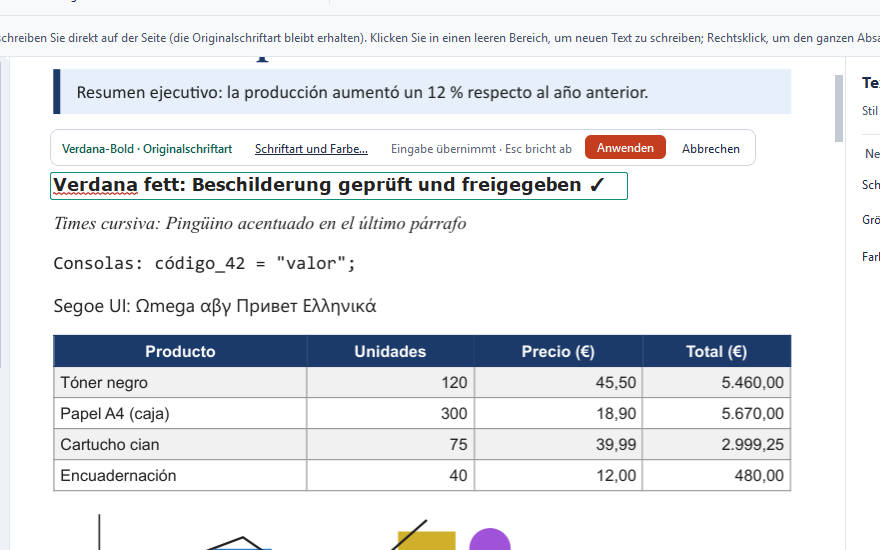
PDF-Text bearbeiten
- Klicken Sie auf eine Zeile und schreiben Sie direkt auf der Seite: Sie sehen das Ergebnis schon beim Tippen in der Originalschriftart des PDFs.
- Bearbeiten Sie ganze Absätze; der Text wird an die ursprüngliche Breite des Blocks angepasst.
- Suchen und ersetzen Sie Wörter im gesamten Dokument – die Formatierung bleibt erhalten.
- Erkennen Sie den Text gescannter PDFs (OCR) in 7 Sprachen, um ihn zu durchsuchen, zu kopieren und zu bearbeiten.
- Rechtschreibprüfung beim Schreiben, mit Vorschlägen, in 7 Sprachen.
- Schreiben Sie Umlaute, ß, €, Symbole, Griechisch, Kyrillisch oder Chinesisch: Fehlt der Schriftart des PDFs ein Zeichen, wird eine andere Windows-Schriftart verwendet, die es enthält.
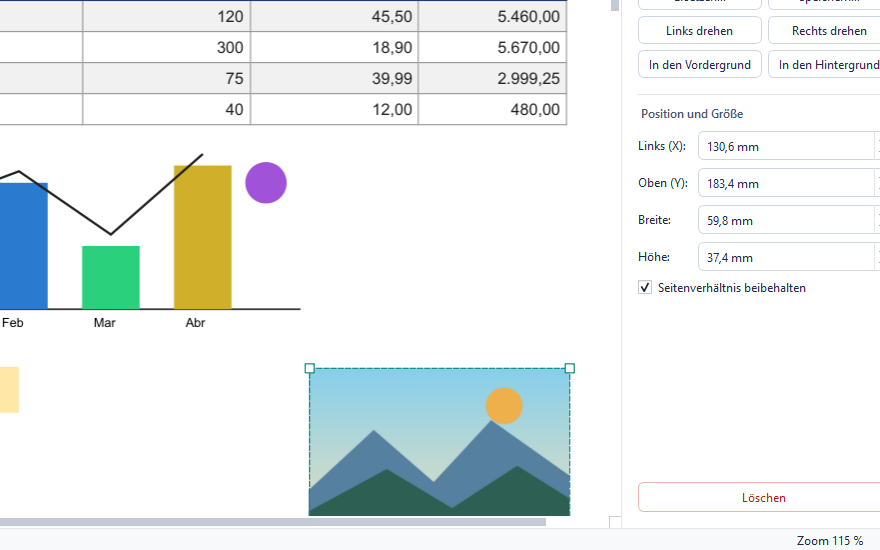
Bilder in einem PDF ändern
- Verschieben, skalieren, drehen oder ersetzen Sie die Bilder, die bereits im PDF enthalten sind.
- Fügen Sie Fotos, Logos oder Ihre handgezeichnete Unterschrift ein.
- Speichern Sie jedes Bild des Dokuments auf Ihrem Computer.
- Decken Sie vertrauliche Informationen ab oder schwärzen Sie sie: Beim Schwärzen werden Text und Bild darunter tatsächlich entfernt.
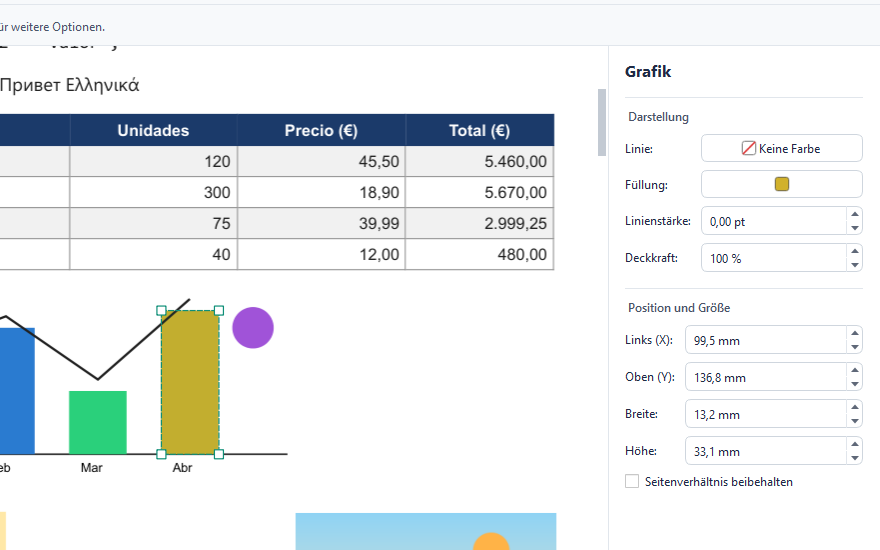
Grafiken und Hintergründe ändern
- Wählen Sie Balken, Linien und Formen der Vektorgrafiken im Dokument aus.
- Ändern Sie Linien- oder Füllfarbe, Linienstärke, Deckkraft oder die genaue Position in Millimetern direkt im Eigenschaftenbereich.
- Ziehen Sie in einem leeren Bereich, um ein ganzes Diagramm samt Beschriftungen auszuwählen und in einem Schritt zu verschieben.
- Geben Sie Seiten eine Hintergrundfarbe oder ein Hintergrundbild, oder entfernen Sie den vorhandenen Hintergrund.
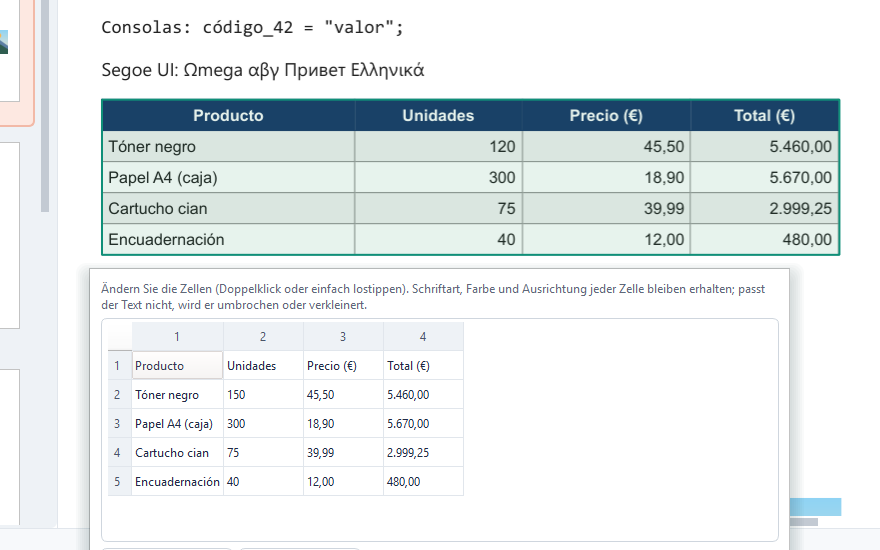
Tabellen in einem PDF bearbeiten
- Klicken Sie auf eine Tabelle und bearbeiten Sie ihre Zellen in einem Raster wie in einer Tabellenkalkulation.
- Jede Zelle behält Schriftart, Farbe und Ausrichtung; passt der Text nicht, wird er automatisch angepasst.
- Kopieren Sie die Tabelle, um sie in Excel einzufügen, oder exportieren Sie sie als CSV.

PDFs organisieren, zusammenführen und schützen
- Führen Sie mehrere PDFs zu einem zusammen, teilen Sie ein großes PDF oder extrahieren Sie die Seiten, die Sie brauchen.
- Exportieren Sie das PDF nach Word (.docx) – mit Schriftarten, Tabellen, Bildern und Grafiken.
- Sortieren Sie Seiten durch Ziehen der Miniaturansichten; drehen, duplizieren oder löschen Sie sie.
- Komprimieren Sie die Datei, schützen Sie sie mit einem Kennwort, oder fügen Sie Wasserzeichen und Seitenzahlen hinzu.
- Füllen Sie Formulare aus, unterschreiben, markieren und unterstreichen Sie Text und hinterlassen Sie Notizen.
C-PDF Lab unter Windows installieren
Das dauert eine Minute, und Sie brauchen keine Administratorrechte.
-
Installationsprogramm herunterladen
Klicken Sie auf Für Windows herunterladen. Die Datei heißt
C-PDF-Lab-Setup-1.6.0.exe. -
Öffnen und dem Assistenten folgen
Sie müssen kein Administrator sein: Sie können das Programm nur für Ihr Benutzerkonto installieren.
Wenn „Der Computer wurde durch Windows geschützt“ erscheint
Diese Warnung zeigt Windows bei neuen Programmen an, die es noch nicht kennt. Klicken Sie auf Weitere Informationen und dann auf Trotzdem ausführen.
-
Ein PDF öffnen
Ziehen Sie es in das Fenster, oder klicken Sie mit der rechten Maustaste auf ein beliebiges PDF und wählen Sie Mit C-PDF Lab bearbeiten.
Datenschutz: Ihre PDFs bleiben auf Ihrem Computer
C-PDF Lab funktioniert offline. Es lädt keine Dateien auf einen Server hoch, verlangt kein Konto und erfasst keine Nutzungsdaten. Verträge, Gehaltsabrechnungen oder Rechnungen bleiben auf Ihrer Festplatte. Mit dem Internet verbindet es sich nur, wenn Sie die Benachrichtigung über neue Versionen aktivieren – und dann ruft es ausschließlich die Nummer der neuesten veröffentlichten Version ab.
Es ist freie Software: Der vollständige Quellcode ist veröffentlicht, damit ihn jeder prüfen kann. Quellcode herunterladen.
Technische Daten
- Programm
- C-PDF Lab, PDF-Editor für den Desktop
- Entwickler
- C-KodeLab
- Preis
- Kostenlos, ohne Werbung und ohne Wasserzeichen
- Lizenz
- Freie Software (AGPL-3.0) mit veröffentlichtem Quellcode
- Betriebssystem
- Windows 10 und Windows 11, 64 Bit
- Aktuelle Version
- 1.6.0, veröffentlicht am 13. Oktober 2026
- Download
- Installationsprogramm mit 46 MB oder portable Version mit 61 MB
- Sprachen
- Spanisch, Englisch, Portugiesisch (Brasilien), Französisch, Deutsch und Italienisch
- OCR und Rechtschreibung
- Spanisch, Englisch, Portugiesisch, Französisch, Deutsch, Italienisch und Katalanisch
- Export nach
- Word (.docx), Bilder (PNG, JPG) und Text
- Darstellung
- Helles, dunkles Design oder wie Windows, mit vier Akzentfarben
- Internetverbindung
- Nicht erforderlich: Die Dokumente werden auf Ihrem Computer bearbeitet
- Unterstützte Dateien
- PDF; außerdem Bilder (PNG, JPG, TIFF, BMP, WebP), XPS, EPUB und CBZ, die in PDF umgewandelt werden
Neuerungen in C-PDF Lab
Jede Version wird über die vorherige installiert, ohne dass Ihre gespeicherte Unterschrift oder Ihre Einstellungen verloren gehen.
Version 1.6.0
- C-PDF Lab gibt es jetzt auch auf Englisch, Portugiesisch (Brasilien), Französisch, Deutsch und Italienisch: Es verwendet die Sprache von Windows, umstellen lässt sie sich unter Ansicht > Sprache.
- Auch das Installationsprogramm ist in diesen Sprachen verfügbar, und die Anwendung startet in der bei der Installation gewählten Sprache.
- Rechtschreibprüfung und Texterkennung verwenden standardmäßig die Sprache der Benutzeroberfläche.
- Neue Schaltfläche „Projekt unterstützen“ unter „Info“ und „Neuerungen“.
- Fehler beim Anpassen der Seite an das Fenster behoben.
Version 1.5.0
- Texterkennung (OCR) in gescannten PDFs in 7 Sprachen: Der Text lässt sich durchsuchen, kopieren und bearbeiten.
- Export nach Word (.docx) mit Schriftarten, Tabellen, Bildern und Grafiken.
- Rechtschreibprüfung in 7 Sprachen mit Vorschlägen per Rechtsklick.
Version 1.4.0
- Dunkelmodus und Designs: hell, dunkel oder wie Windows, mit vier Akzentfarben (Ansicht > Design).
- Neue integrierte obere Leiste mit den Menüs, dem Dokumentnamen und einer Schaltfläche zum Wechseln des Designs.
- Möglichkeit, das Projekt mit einer Spende zu unterstützen: C-PDF Lab bleibt kostenlos und werbefrei.
- Die Spendenhinweise sind dezent und lassen sich im Menü „Hilfe“ deaktivieren.
Version 1.3.0
- Text direkt auf der Seite bearbeiten: Sie sehen das Ergebnis schon beim Tippen in der Originalschriftart.
- Neuer Eigenschaftenbereich: Schriftart, Größe, Farbe, Füllung, Linienstärke, Deckkraft und Position in Millimetern, ohne Dialogfelder zu öffnen.
- Übersichtlichere Symbolleiste: Markieren, Zeichnen und Schützen sind in Dropdownmenüs gruppiert.
- Optionale Benachrichtigung über neue Versionen und dieser Bereich mit den Neuerungen.
- Barrierefreiheit: sichtbarer Tastaturfokus, besserer Kontrast und Menüs mit gut lesbaren Überschriften.
Version 1.2.0
- Neuer Name und neues Symbol: C-PDF Lab.
- Installationsprogramm für Windows (ohne Administratorrechte) und portable Version.
- Option „Mit C-PDF Lab bearbeiten“ im Kontextmenü von PDF-Dateien.
Version 1.1.0
- Erkennt über 400 installierte Schriftarten und verwendet die im PDF eingebettete Originalschriftart wieder.
- Sonderzeichen in jeder Sprache: Akzente, Symbole, Griechisch, Kyrillisch, Chinesisch, Japanisch und Koreanisch.
- Bearbeitung von Vektorgrafiken, Tabellen und Seitenhintergründen.
- Mehrfachauswahl, um mehrere Objekte gleichzeitig zu verschieben oder umzufärben.
Version 1.0.0
- Erste Version: Bearbeitung von Text, Bildern, Anmerkungen, Formularen, Unterschriften und Seiten.
C-PDF Lab unterstützen
C-PDF Lab ist kostenlos, werbefrei und hat keine kostenpflichtigen Funktionen. Wenn es Ihnen Zeit spart, hilft eine Spende, es weiterzuentwickeln und zu verbessern.
Sie helfen auch, wenn Sie es weiterempfehlen, auf Ihrer Website oder in sozialen Netzwerken teilen oder uns über C-KodeLab mitteilen, was wir verbessern können.
Häufige Fragen zu C-PDF Lab
Wie kann ich den Text eines PDFs kostenlos bearbeiten?
Mit C-PDF Lab: Laden Sie es kostenlos herunter und installieren Sie es, öffnen Sie das PDF, wählen Sie das Werkzeug „Text bearbeiten“ und klicken Sie auf die Zeile, die Sie ändern möchten. Schreiben Sie direkt auf der Seite und drücken Sie die Eingabetaste; der neue Text verwendet die Originalschriftart des Dokuments. Speichern Sie anschließend mit Strg+S.
Ist es wirklich kostenlos?
Ja. C-PDF Lab ist kostenlos – ohne Testzeitraum, ohne Wasserzeichen in Ihren Dokumenten, ohne Werbung und ohne kostenpflichtige Funktionen. Sie können es privat und im Unternehmen verwenden.
Ist es eine kostenlose Alternative zu Adobe Acrobat?
Für die üblichen Aufgaben ja: Mit C-PDF Lab können Sie Text, Bilder, Tabellen und Grafiken bearbeiten, den Text gescannter Dokumente erkennen (OCR), nach Word exportieren, PDFs zusammenführen und teilen, unterschreiben, Formulare ausfüllen und Dateien mit einem Kennwort schützen – ohne Abonnement.
Bleibt beim Bearbeiten die Originalschriftart erhalten?
Ja. C-PDF Lab erkennt die Schriftart jeder Zeile und verwendet die im PDF eingebettete Schriftart wieder; fehlt ihr ein Zeichen, ergänzt es dieses mit derselben in Windows installierten Schriftart oder mit einer anderen, die es enthält. So ist der bearbeitete Text nicht vom Original zu unterscheiden.
Kann ich ein PDF zusammenführen, teilen oder komprimieren?
Ja. In den Menüs „Dokument“ und „Seiten“ können Sie mehrere PDFs zusammenführen, ein Dokument nach Bereichen oder alle N Seiten teilen, Seiten extrahieren und eine komprimierte Version speichern, die die Größe der Bilder verringert.
Kann ich ein PDF unterschreiben?
Ja. Mit dem Werkzeug „Unterschrift“ zeichnen Sie Ihre Unterschrift einmal mit der Maus; C-PDF Lab speichert sie, und Sie platzieren sie mit einem Klick in jedem Dokument. Es handelt sich um eine handschriftliche Unterschrift, nicht um ein Zertifikat für eine elektronische Signatur.
Wie kann ich C-PDF Lab unterstützen?
C-PDF Lab ist kostenlos und werbefrei; es wird durch freiwillige Spenden getragen. Sie können im Bereich „C-PDF Lab unterstützen“ dieser Website oder über das Menü „Hilfe“ der Anwendung spenden. Die Spendenhinweise der Anwendung lassen sich im Menü „Hilfe“ deaktivieren.
Was brauche ich, um es zu verwenden?
Einen PC mit Windows 10 oder 11 (64 Bit) und etwa 120 MB freien Speicherplatz. C-PDF Lab benötigt weder eine Internetverbindung noch ein Benutzerkonto.
In welchen Sprachen ist C-PDF Lab verfügbar?
Die Anwendung ist auf Spanisch, Englisch, Portugiesisch (Brasilien), Französisch, Deutsch und Italienisch verfügbar. Sie verwendet die Sprache von Windows, die Sie unter Ansicht > Sprache ändern können. Texterkennung (OCR) und Rechtschreibprüfung funktionieren in diesen Sprachen und zusätzlich auf Katalanisch.
Funktioniert es auf Mac oder Linux?
Nein. C-PDF Lab ist derzeit nur für Windows 10 und Windows 11 (64 Bit) verfügbar.
Kann ich ein gescanntes PDF bearbeiten?
Ja. C-PDF Lab erkennt gescannte PDFs und deren Text (OCR) auf Spanisch, Englisch, Portugiesisch, Französisch, Deutsch, Italienisch oder Katalanisch. Danach können Sie den Text durchsuchen, kopieren und bearbeiten: Wenn Sie eine Zeile ändern, wird das Originalbild mit der Hintergrundfarbe abgedeckt. Funktioniert offline.
Kann ich ein PDF in Word umwandeln?
Ja, über Datei > Nach Word exportieren (.docx). C-PDF Lab übernimmt die Absätze mit Schriftart, Größe und Farbe, die Tabellen mit ihren Hintergrundfarben sowie die Bilder; Vektorgrafiken werden als Bild exportiert. Das erstellte Dokument lässt sich in Word oder LibreOffice bearbeiten.
Kann ich es ohne Installation verwenden?
Ja. Laden Sie die portable Version von C-PDF Lab herunter, entpacken Sie sie und starten Sie CPDFLab.exe. Sie funktioniert auch von einem USB-Stick und auf Computern ohne Administratorrechte.
Wie erkenne ich, dass die heruntergeladene Datei das Original ist?
Vergleichen Sie ihren SHA-256-Hashwert mit dem hier veröffentlichten. In PowerShell: Get-FileHash .\C-PDF-Lab-Setup-1.6.0.exe.
Wie erfahre ich von neuen Versionen?
Im Menü „Hilfe“ können Sie die Neuerungen ansehen und „Über neue Versionen benachrichtigen“ aktivieren: Einmal pro Woche prüft die Anwendung auf dieser Website, ob es eine neue Version gibt, und benachrichtigt Sie. Die Option ist deaktiviert, bis Sie sie aktivieren.
Wie deinstalliere ich es?
Über Einstellungen > Apps, wie jedes andere Programm. Dabei werden auch die Verknüpfungen und die Einträge im Kontextmenü entfernt.