Edita el texto de cualquier PDF sin que se note el cambio.
C-PDF Lab es un editor de PDF gratuito para Windows. Reescribe textos con la fuente original del documento, modifica imágenes, gráficos y tablas, reconoce el texto de documentos escaneados, exporta a Word, une y organiza páginas, y firma. Sin cuentas, sin anuncios, sin marcas de agua y sin subir tus archivos a internet.
Versión 1.6.0 46 MB Windows 10 y 11 (64 bits)
Si Windows muestra un aviso al abrirlo, así se continúa. ¿Sin permisos para instalar? Usa la versión portable (61 MB).
Presupuesto n.º 2026-118
Fecha: 6 de octubre de 2026
Cliente: Distribuidora Pérez S.A. Cliente: Comercial García López S.L.
Atención: Departamento de compras
Qué puedes editar en un PDF con C-PDF Lab
Texto, imágenes, gráficos, tablas y páginas. Elige una opción para ver cómo se hace en la aplicación.

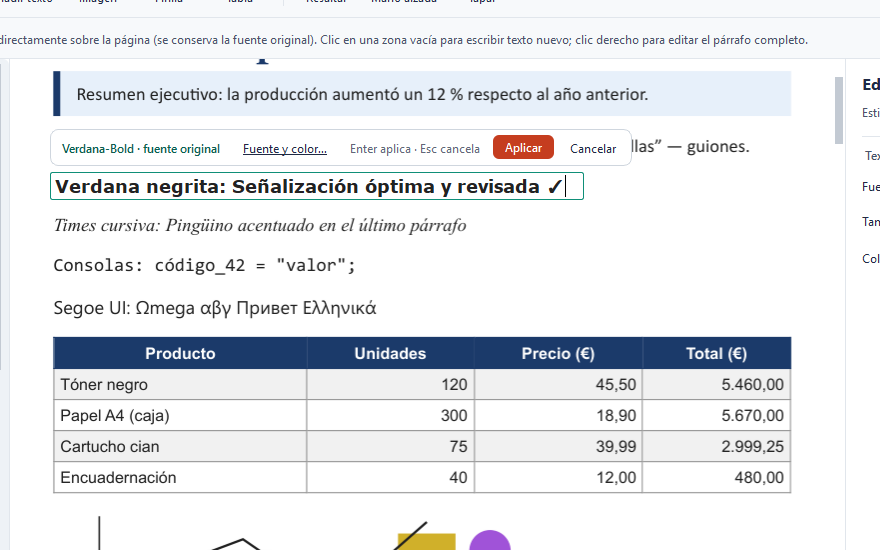
Editar el texto de un PDF
- Haz clic en una línea y escribe directamente sobre la página: ves el resultado con la fuente original del PDF mientras escribes.
- Edita párrafos completos; el texto se reajusta al ancho original del bloque.
- Busca y reemplaza palabras en todo el documento conservando el formato.
- Reconoce el texto de PDF escaneados (OCR) en 7 idiomas para poder buscarlo, copiarlo y editarlo.
- Corrector ortográfico mientras escribes, con sugerencias, en 7 idiomas.
- Escribe tildes, ñ, €, símbolos, griego, cirílico o chino: si la fuente del PDF no tiene un carácter, se usa otra fuente de Windows que sí lo tenga.
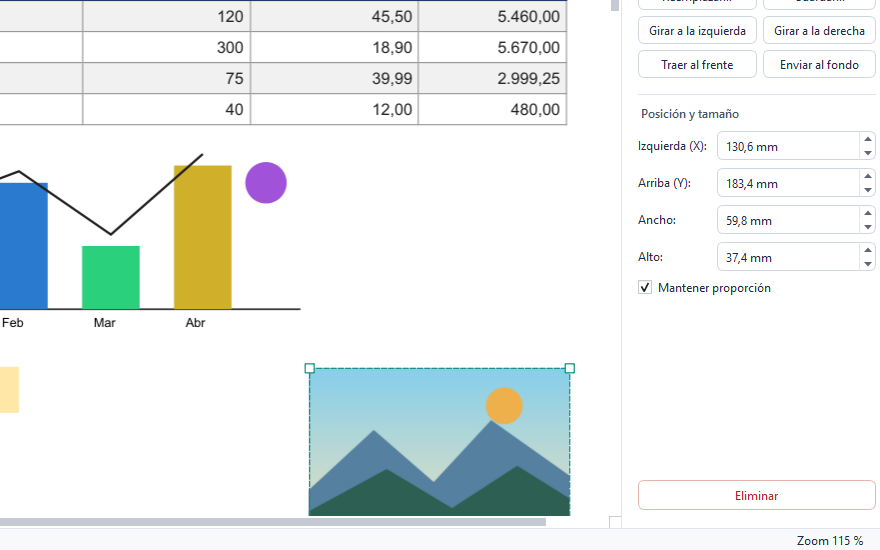
Modificar imágenes de un PDF
- Mueve, redimensiona, gira o reemplaza las imágenes que ya están en el PDF.
- Inserta fotos, logotipos o tu firma dibujada a mano.
- Guarda cualquier imagen del documento en tu equipo.
- Tapa o censura información sensible: la censura elimina de verdad el texto y la imagen que hay debajo.
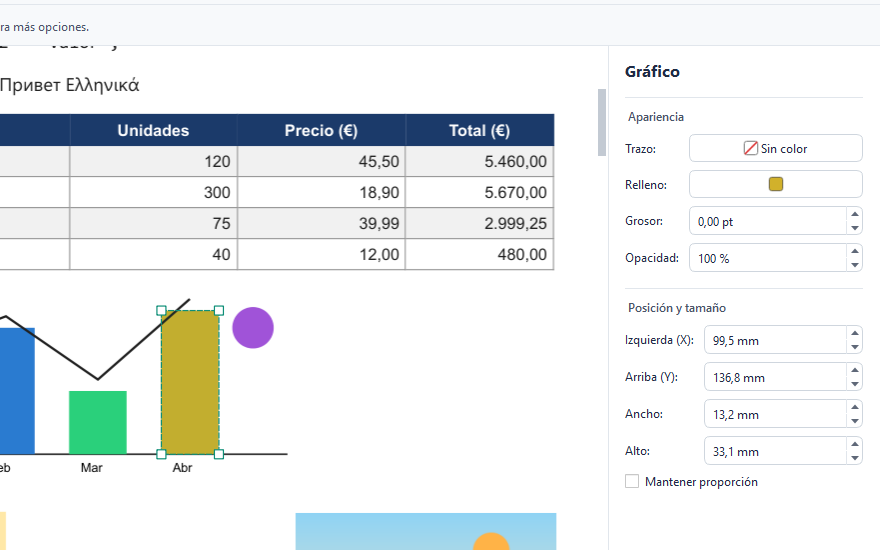
Cambiar gráficos y fondos
- Selecciona barras, líneas y formas de los gráficos vectoriales del documento.
- Cambia el color del trazo o del relleno, el grosor, la opacidad o la posición exacta en milímetros desde el panel de propiedades.
- Arrastra en una zona vacía para seleccionar un gráfico entero con sus etiquetas y moverlo de una vez.
- Pon un color o una imagen de fondo en las páginas, o quita el fondo que tengan.
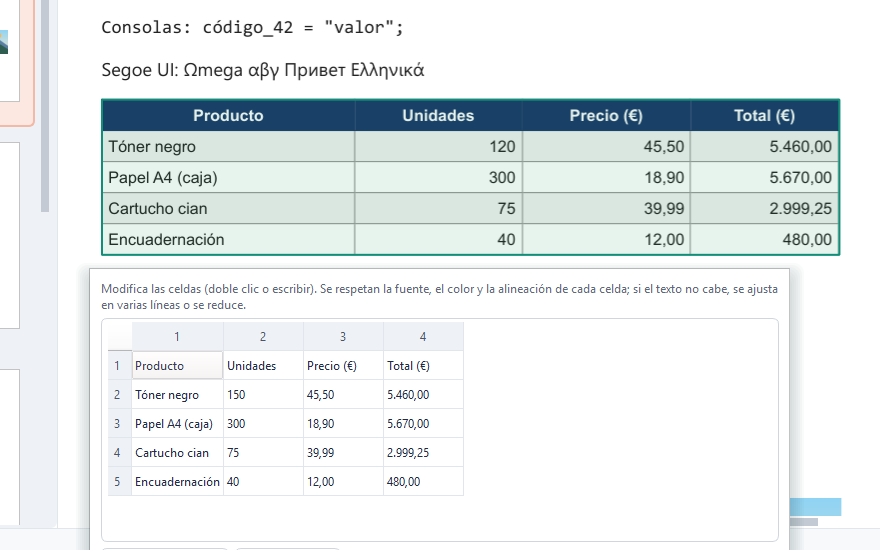
Editar tablas de un PDF
- Haz clic en una tabla y edita sus celdas en una cuadrícula, como en una hoja de cálculo.
- Cada celda conserva su fuente, color y alineación; si el texto no cabe, se ajusta solo.
- Copia la tabla para pegarla en Excel o expórtala a CSV.
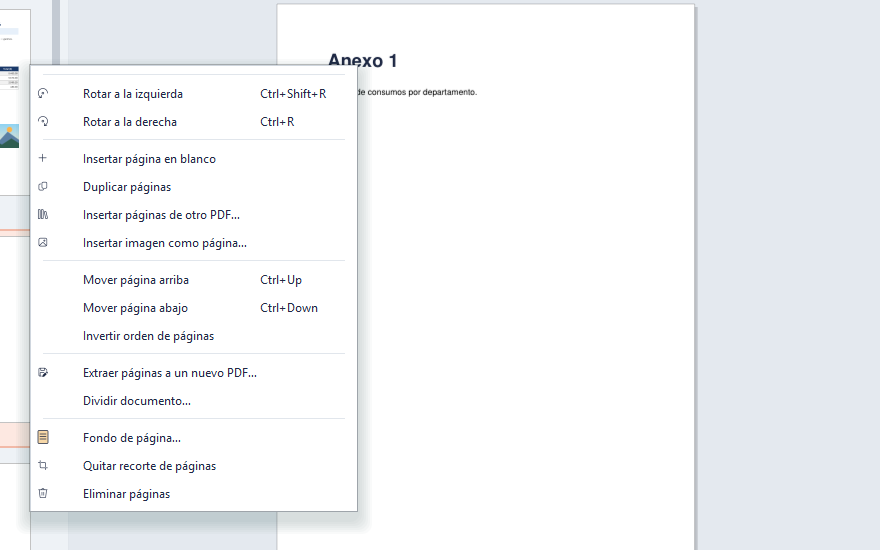
Organizar, unir y proteger PDF
- Une varios PDF en uno, divide un PDF grande o extrae las páginas que necesites.
- Exporta el PDF a Word (.docx) conservando fuentes, tablas, imágenes y gráficos.
- Ordena las páginas arrastrando miniaturas; rótalas, duplícalas o elimínalas.
- Comprime el archivo, protégelo con contraseña o añade marca de agua y números de página.
- Rellena formularios, firma, resalta, subraya y deja notas.
Cómo instalar C-PDF Lab en Windows
Lleva un minuto y no necesitas permisos de administrador.
-
Descarga el instalador
Pulsa Descargar para Windows. El archivo se llama
C-PDF-Lab-Setup-1.6.0.exe. -
Ábrelo y sigue el asistente
No hace falta ser administrador: puedes instalarlo solo para tu usuario.
Si aparece «Windows protegió su PC»
Es el aviso que Windows muestra con programas nuevos que aún no conoce. Pulsa Más información y después Ejecutar de todas formas.
-
Abre un PDF
Arrástralo a la ventana o haz clic derecho sobre cualquier PDF y elige Editar con C-PDF Lab.
Privacidad: tus PDF no salen de tu equipo
C-PDF Lab funciona sin conexión. No sube archivos a ningún servidor, no pide cuenta y no recoge datos de uso. Contratos, nóminas o facturas se quedan en tu disco. Solo se conecta a internet si activas el aviso de nuevas versiones, y entonces únicamente consulta el número de la última versión publicada.
Es software libre: el código fuente completo está publicado para que cualquiera pueda revisarlo. Descargar el código fuente.
Ficha técnica
- Programa
- C-PDF Lab, editor de PDF de escritorio
- Desarrollador
- C-KodeLab
- Precio
- Gratis, sin publicidad ni marcas de agua
- Licencia
- Software libre (AGPL-3.0) con el código fuente publicado
- Sistema operativo
- Windows 10 y Windows 11 de 64 bits
- Versión actual
- 1.6.0, publicada el 13 de octubre de 2026
- Descarga
- Instalador de 46 MB o versión portable de 61 MB
- Idiomas
- Español, inglés, portugués (Brasil), francés, alemán e italiano
- OCR y ortografía
- Español, inglés, portugués, francés, alemán, italiano y catalán
- Exporta a
- Word (.docx), imágenes (PNG, JPG) y texto
- Apariencia
- Tema claro, oscuro o según Windows, con cuatro colores de acento
- Conexión a internet
- No necesaria: los documentos se editan en tu equipo
- Archivos que abre
- PDF; también imágenes (PNG, JPG, TIFF, BMP, WebP), XPS, EPUB y CBZ, que convierte a PDF
Novedades de C-PDF Lab
Cada versión se instala encima de la anterior, sin perder tu firma guardada ni tus ajustes.
Versión 1.6.0
- C-PDF Lab ya está en inglés, portugués (Brasil), francés, alemán e italiano: usa el idioma de Windows y se cambia en Ver > Idioma.
- El instalador también está en estos idiomas y la aplicación arranca en el idioma elegido al instalar.
- El corrector ortográfico y el reconocimiento de texto usan por defecto el idioma de la interfaz.
- Nuevo botón «Apoyar el proyecto» en Acerca de y en Novedades.
- Al terminar la instalación, casilla opcional (desmarcada) para apoyar el proyecto en Ko-fi.
- Corregido un error al ajustar la página a la ventana.
Versión 1.5.0
- Reconocimiento de texto (OCR) en PDF escaneados, en 7 idiomas: el texto se puede buscar, copiar y editar.
- Exportar a Word (.docx) conservando fuentes, tablas, imágenes y gráficos.
- Corrector ortográfico en 7 idiomas, con sugerencias al hacer clic derecho.
Versión 1.4.0
- Modo oscuro y temas: claro, oscuro o según Windows, con cuatro colores de acento (Ver > Tema).
- Nueva barra superior integrada con los menús, el nombre del documento y un botón para cambiar de tema.
- Opción para apoyar el proyecto con un donativo: C-PDF Lab sigue siendo gratis y sin anuncios.
- Los recordatorios de donación son discretos y se pueden desactivar en Ayuda.
Versión 1.3.0
- Edita el texto directamente sobre la página: ves el resultado con la fuente original mientras escribes.
- Nuevo panel de propiedades: fuente, tamaño, color, relleno, grosor, opacidad y posición en milímetros sin abrir diálogos.
- Barra de herramientas más clara: marcar, dibujar y proteger se agrupan en menús desplegables.
- Aviso opcional de nuevas versiones y este apartado de novedades.
- Accesibilidad: foco de teclado visible, mejor contraste y menús con encabezados legibles.
Versión 1.2.0
- Nuevo nombre e icono: C-PDF Lab.
- Instalador para Windows (sin necesidad de administrador) y versión portable.
- Opción «Editar con C-PDF Lab» en el menú contextual de los PDF.
Versión 1.1.0
- Reconoce más de 400 fuentes instaladas y reutiliza la fuente original incrustada en el PDF.
- Caracteres especiales en cualquier idioma: tildes, símbolos, griego, cirílico, chino, japonés y coreano.
- Edición de gráficos vectoriales, tablas y fondos de página.
- Selección múltiple para mover o recolorear varios objetos a la vez.
Versión 1.0.0
- Primera versión: edición de texto, imágenes, anotaciones, formularios, firmas y páginas.
Apoya C-PDF Lab
C-PDF Lab es gratis, sin anuncios y sin funciones de pago. Si te ahorra tiempo, un donativo ayuda a mantenerlo y a añadir mejoras.
También ayudas si lo recomiendas a quien lo necesite, lo compartes en tu web o redes, o nos cuentas qué mejorarías a través de C-KodeLab.
Preguntas frecuentes sobre C-PDF Lab
¿Cómo editar el texto de un PDF gratis?
Con C-PDF Lab: descárgalo e instálalo gratis, abre el PDF, elige la herramienta «Editar texto» y haz clic en la línea que quieras cambiar. Escribe directamente sobre la página y pulsa Enter; el texto nuevo usa la fuente original del documento. Después guarda con Ctrl+S.
¿Es gratis de verdad?
Sí. C-PDF Lab es gratuito sin periodo de prueba, sin marcas de agua en tus documentos, sin publicidad y sin funciones de pago. Puedes usarlo en casa y en la empresa.
¿Es una alternativa gratuita a Adobe Acrobat?
Para las tareas habituales, sí: C-PDF Lab permite editar texto, imágenes, tablas y gráficos, reconocer el texto de documentos escaneados (OCR), exportar a Word, unir y dividir PDF, firmar, rellenar formularios y proteger con contraseña, sin suscripción.
¿Se mantiene la fuente original al editar?
Sí. C-PDF Lab detecta la fuente de cada línea y reutiliza la fuente incrustada en el PDF; si le falta algún carácter, lo completa con la misma fuente instalada en Windows o con otra que lo tenga. Así el texto editado no se distingue del original.
¿Puedo unir, dividir o comprimir un PDF?
Sí. Desde los menús Documento y Páginas puedes combinar varios PDF, dividir un documento por rangos o cada cierto número de páginas, extraer páginas y guardar una versión comprimida que reduce el tamaño de las imágenes.
¿Puedo firmar un PDF?
Sí. Con la herramienta «Firma» dibujas tu firma una vez con el ratón; C-PDF Lab la guarda y la colocas en cualquier documento con un clic. Es una firma manuscrita, no un certificado de firma electrónica.
¿Cómo puedo apoyar C-PDF Lab?
C-PDF Lab es gratuito y no tiene anuncios; se mantiene con donativos voluntarios. Puedes hacer uno desde la sección «Apoya C-PDF Lab» de esta web o desde el menú Ayuda de la aplicación. Los recordatorios de donación de la aplicación se pueden desactivar en Ayuda.
¿Qué necesito para usarlo?
Un PC con Windows 10 u 11 de 64 bits y unos 120 MB libres. C-PDF Lab no necesita conexión a internet ni crear una cuenta.
¿En qué idiomas está C-PDF Lab?
La aplicación está en español, inglés, portugués (Brasil), francés, alemán e italiano. Usa el idioma de Windows y puedes cambiarlo en Ver > Idioma. El reconocimiento de texto (OCR) y el corrector ortográfico funcionan en esos idiomas y también en catalán.
¿Funciona en Mac o Linux?
No. Por ahora C-PDF Lab solo está disponible para Windows 10 y Windows 11 de 64 bits.
¿Puedo editar un PDF escaneado?
Sí. C-PDF Lab detecta los PDF escaneados y reconoce su texto (OCR) en español, inglés, portugués, francés, alemán, italiano o catalán. Después puedes buscarlo, copiarlo y editarlo: al cambiar una línea, la imagen original se cubre con el color del fondo. Funciona sin conexión.
¿Puedo convertir un PDF a Word?
Sí, desde Archivo > Exportar a Word (.docx). C-PDF Lab conserva los párrafos con su fuente, tamaño y color, las tablas con sus colores de fondo y las imágenes; los gráficos vectoriales se exportan como imagen. El documento resultante se edita en Word o en LibreOffice.
¿Se puede usar sin instalar?
Sí. Descarga la versión portable de C-PDF Lab, descomprímela y abre CPDFLab.exe. Funciona también desde una memoria USB y en equipos sin permisos de administrador.
¿Cómo sé que el archivo descargado es el original?
Compara su huella SHA-256 con la publicada aquí. En PowerShell: Get-FileHash .\C-PDF-Lab-Setup-1.6.0.exe.
¿Cómo me entero de las versiones nuevas?
Desde el menú Ayuda puedes ver las novedades y activar «Avisar de nuevas versiones»: una vez por semana la aplicación consulta esta web y te avisa si hay una versión nueva. Está desactivado hasta que tú lo activas.
¿Cómo lo desinstalo?
Desde Configuración > Aplicaciones, como cualquier otro programa. Se eliminan también sus accesos y las opciones del menú contextual.