Modifiez le texte de n'importe quel PDF sans que cela se voie.
C-PDF Lab est un éditeur PDF gratuit pour Windows. Il réécrit les textes avec la police d'origine du document, modifie les images, les graphiques et les tableaux, reconnaît le texte des documents numérisés, exporte vers Word, fusionne et organise les pages, et permet de signer. Sans compte, sans publicité, sans filigrane et sans envoyer vos fichiers sur Internet.
Version 1.6.0 46 Mo Windows 10 et 11 (64 bits)
Si Windows affiche un avertissement à l'ouverture, voici comment continuer. Pas de droits pour installer ? Utilisez la version portable (61 Mo).
Devis n° 2026-118
Date : 6 octobre 2026
Client : Distribution Martin SA Client : Établissements Dubois SARL
À l'attention du service des achats
Ce que vous pouvez modifier dans un PDF avec C-PDF Lab
Texte, images, graphiques, tableaux et pages. Choisissez une option pour voir comment faire dans l'application.

Modifier le texte d'un PDF
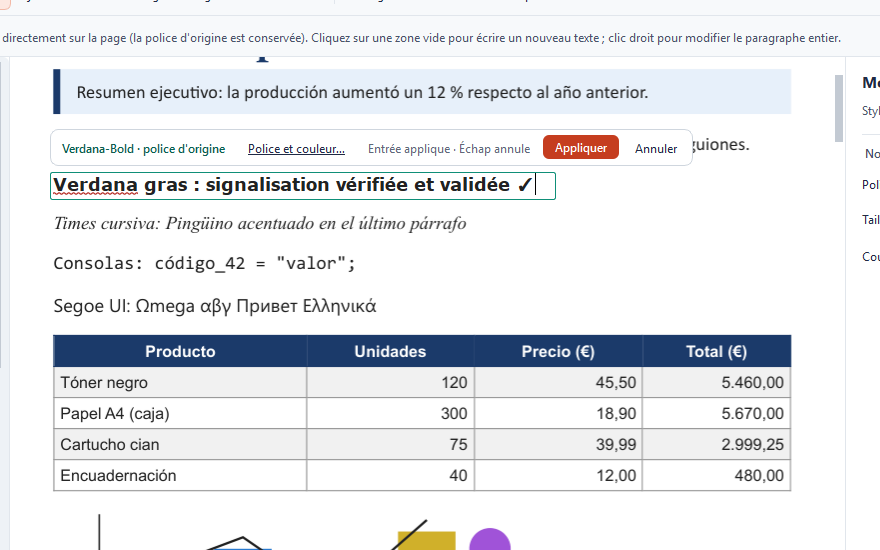
- Cliquez sur une ligne et écrivez directement sur la page : vous voyez le résultat avec la police d'origine du PDF pendant la saisie.
- Modifiez des paragraphes entiers ; le texte se réajuste à la largeur d'origine du bloc.
- Recherchez et remplacez des mots dans tout le document en conservant la mise en forme.
- Reconnaissez le texte des PDF numérisés (OCR) en 7 langues pour pouvoir le rechercher, le copier et le modifier.
- Correcteur orthographique pendant la saisie, avec suggestions, en 7 langues.
- Saisissez des accents, ç, €, des symboles, du grec, du cyrillique ou du chinois : si la police du PDF ne contient pas un caractère, une autre police Windows qui le contient est utilisée.

Modifier les images d'un PDF
- Déplacez, redimensionnez, faites pivoter ou remplacez les images déjà présentes dans le PDF.
- Insérez des photos, des logos ou votre signature dessinée à la main.
- Enregistrez n'importe quelle image du document sur votre ordinateur.
- Masquez ou caviardez les informations sensibles : le caviardage supprime réellement le texte et l'image qui se trouvent dessous.
Modifier les graphiques et les arrière-plans
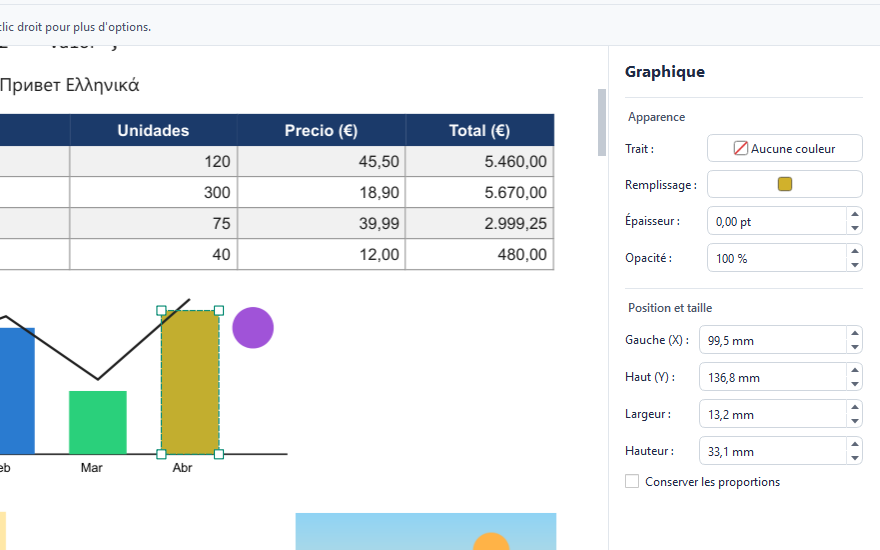
- Sélectionnez les barres, les lignes et les formes des graphiques vectoriels du document.
- Changez la couleur du trait ou du remplissage, l'épaisseur, l'opacité ou la position exacte en millimètres depuis le volet des propriétés.
- Faites glisser dans une zone vide pour sélectionner un graphique entier avec ses étiquettes et le déplacer d'un seul coup.
- Ajoutez une couleur ou une image d'arrière-plan aux pages, ou supprimez leur arrière-plan.
Modifier les tableaux d'un PDF
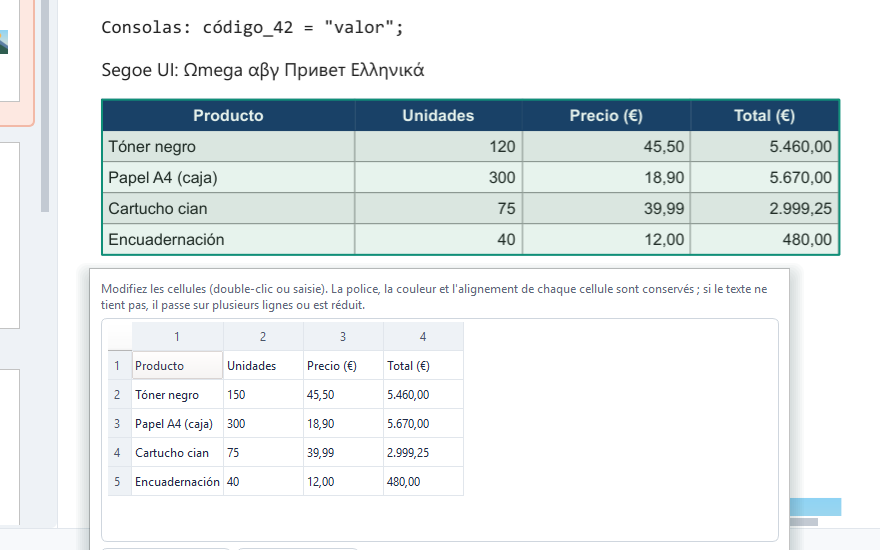
- Cliquez sur un tableau et modifiez ses cellules dans une grille, comme dans un tableur.
- Chaque cellule conserve sa police, sa couleur et son alignement ; si le texte ne tient pas, il s'ajuste automatiquement.
- Copiez le tableau pour le coller dans Excel ou exportez-le en CSV.
Organiser, fusionner et protéger des PDF
- Fusionnez plusieurs PDF en un seul, fractionnez un PDF volumineux ou extrayez les pages dont vous avez besoin.
- Exportez le PDF vers Word (.docx) en conservant les polices, les tableaux, les images et les graphiques.
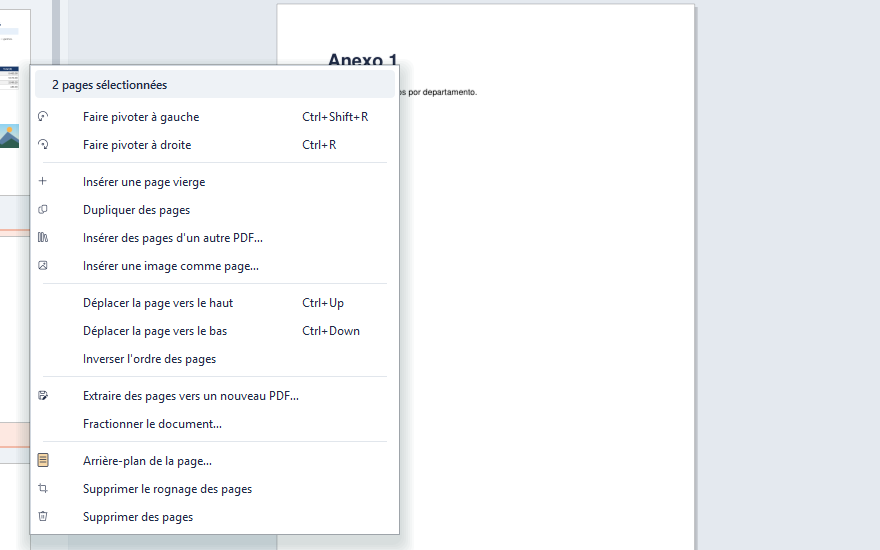
- Réorganisez les pages en faisant glisser les miniatures ; faites-les pivoter, dupliquez-les ou supprimez-les.
- Compressez le fichier, protégez-le par mot de passe ou ajoutez un filigrane et des numéros de page.
- Remplissez des formulaires, signez, surlignez, soulignez et ajoutez des notes.
Comment installer C-PDF Lab sur Windows
Cela prend une minute et ne nécessite pas de droits d'administrateur.
-
Téléchargez le programme d'installation
Cliquez sur Télécharger pour Windows. Le fichier s'appelle
C-PDF-Lab-Setup-1.6.0.exe. -
Ouvrez-le et suivez l'assistant
Inutile d'être administrateur : vous pouvez l'installer uniquement pour votre compte utilisateur.
Si le message « Windows a protégé votre ordinateur » apparaît
C'est l'avertissement que Windows affiche pour les nouveaux programmes qu'il ne connaît pas encore. Cliquez sur Informations complémentaires, puis sur Exécuter quand même.
-
Ouvrez un PDF
Faites-le glisser dans la fenêtre ou cliquez avec le bouton droit sur n'importe quel PDF et choisissez Modifier avec C-PDF Lab.
Confidentialité : vos PDF ne quittent pas votre ordinateur
C-PDF Lab fonctionne hors connexion. Il n'envoie aucun fichier vers un serveur, ne demande pas de compte et ne collecte aucune donnée d'utilisation. Contrats, fiches de paie ou factures restent sur votre disque. Il ne se connecte à Internet que si vous activez la notification des nouvelles versions, et il consulte alors uniquement le numéro de la dernière version publiée.
C'est un logiciel libre : le code source complet est publié pour que chacun puisse le vérifier. Télécharger le code source.
Fiche technique
- Logiciel
- C-PDF Lab, éditeur PDF pour ordinateur de bureau
- Développeur
- C-KodeLab
- Prix
- Gratuit, sans publicité ni filigrane
- Licence
- Logiciel libre (AGPL-3.0) avec code source publié
- Système d'exploitation
- Windows 10 et Windows 11 64 bits
- Version actuelle
- 1.6.0, publiée le 13 octobre 2026
- Téléchargement
- Programme d'installation de 46 Mo ou version portable de 61 Mo
- Langues
- Espagnol, anglais, portugais (Brésil), français, allemand et italien
- OCR et orthographe
- Espagnol, anglais, portugais, français, allemand, italien et catalan
- Exportation
- Word (.docx), images (PNG, JPG) et texte
- Apparence
- Thème clair, sombre ou selon Windows, avec quatre couleurs d'accentuation
- Connexion Internet
- Non requise : les documents sont modifiés sur votre ordinateur
- Fichiers pris en charge
- PDF ; également images (PNG, JPG, TIFF, BMP, WebP), XPS, EPUB et CBZ, convertis en PDF
Nouveautés de C-PDF Lab
Chaque version s'installe par-dessus la précédente, sans perdre votre signature enregistrée ni vos réglages.
Version 1.6.0
- C-PDF Lab est désormais disponible en anglais, portugais (Brésil), français, allemand et italien : il utilise la langue de Windows, que vous pouvez changer dans Affichage > Langue.
- Le programme d'installation est également disponible dans ces langues, et l'application démarre dans la langue choisie lors de l'installation.
- Le correcteur orthographique et la reconnaissance de texte utilisent par défaut la langue de l'interface.
- Nouveau bouton « Soutenir le projet » dans À propos et dans Nouveautés.
- À la fin de l'installation, une case facultative (décochée) pour soutenir le projet sur Ko-fi.
- Correction d'un problème lors de l'ajustement de la page à la fenêtre.
Version 1.5.0
- Reconnaissance de texte (OCR) dans les PDF numérisés, en 7 langues : le texte peut être recherché, copié et modifié.
- Exportation vers Word (.docx) en conservant les polices, les tableaux, les images et les graphiques.
- Correcteur orthographique en 7 langues, avec des suggestions par clic droit.
Version 1.4.0
- Mode sombre et thèmes : clair, sombre ou selon Windows, avec quatre couleurs d'accentuation (Affichage > Thème).
- Nouvelle barre supérieure intégrée avec les menus, le nom du document et un bouton pour changer de thème.
- Possibilité de soutenir le projet par un don : C-PDF Lab reste gratuit et sans publicité.
- Les rappels de don sont discrets et peuvent être désactivés dans le menu Aide.
Version 1.3.0
- Modifiez le texte directement sur la page : vous voyez le résultat avec la police d'origine pendant la saisie.
- Nouveau volet des propriétés : police, taille, couleur, remplissage, épaisseur, opacité et position en millimètres, sans ouvrir de boîte de dialogue.
- Barre d'outils plus claire : les outils Annoter, Dessiner et Protéger sont regroupés dans des menus déroulants.
- Notification facultative des nouvelles versions et cette rubrique des nouveautés.
- Accessibilité : focus clavier visible, meilleur contraste et menus avec des en-têtes lisibles.
Version 1.2.0
- Nouveau nom et nouvelle icône : C-PDF Lab.
- Programme d'installation pour Windows (sans droits d'administrateur) et version portable.
- Option « Modifier avec C-PDF Lab » dans le menu contextuel des PDF.
Version 1.1.0
- Reconnaît plus de 400 polices installées et réutilise la police d'origine incorporée dans le PDF.
- Caractères spéciaux dans toutes les langues : accents, symboles, grec, cyrillique, chinois, japonais et coréen.
- Modification des graphiques vectoriels, des tableaux et des arrière-plans de page.
- Sélection multiple pour déplacer ou recolorer plusieurs objets à la fois.
Version 1.0.0
- Première version : modification du texte, des images, des annotations, des formulaires, des signatures et des pages.
Soutenez C-PDF Lab
C-PDF Lab est gratuit, sans publicité et sans fonctions payantes. S'il vous fait gagner du temps, un don aide à le maintenir et à l'améliorer.
Vous nous aidez aussi en le recommandant à ceux qui en ont besoin, en le partageant sur votre site ou vos réseaux sociaux, ou en nous disant ce que vous amélioreriez via C-KodeLab.
Questions fréquentes sur C-PDF Lab
Comment modifier le texte d'un PDF gratuitement ?
Avec C-PDF Lab : téléchargez-le et installez-le gratuitement, ouvrez le PDF, choisissez l'outil « Modifier le texte » et cliquez sur la ligne à changer. Écrivez directement sur la page et appuyez sur Entrée ; le nouveau texte utilise la police d'origine du document. Enregistrez ensuite avec Ctrl+S.
Est-ce vraiment gratuit ?
Oui. C-PDF Lab est gratuit, sans période d'essai, sans filigrane sur vos documents, sans publicité et sans fonctions payantes. Vous pouvez l'utiliser à la maison comme en entreprise.
Est-ce une alternative gratuite à Adobe Acrobat ?
Pour les tâches courantes, oui : C-PDF Lab permet de modifier du texte, des images, des tableaux et des graphiques, de reconnaître le texte des documents numérisés (OCR), d'exporter vers Word, de fusionner et fractionner des PDF, de signer, de remplir des formulaires et de protéger par mot de passe, sans abonnement.
La police d'origine est-elle conservée lors de la modification ?
Oui. C-PDF Lab détecte la police de chaque ligne et réutilise la police incorporée dans le PDF ; s'il lui manque un caractère, il le complète avec la même police installée dans Windows ou avec une autre qui le contient. Ainsi, le texte modifié ne se distingue pas de l'original.
Puis-je fusionner, fractionner ou compresser un PDF ?
Oui. Depuis les menus Document et Pages, vous pouvez fusionner plusieurs PDF, fractionner un document par plages ou toutes les N pages, extraire des pages et enregistrer une version compressée qui réduit la taille des images.
Puis-je signer un PDF ?
Oui. Avec l'outil « Signature », vous dessinez votre signature une fois avec la souris ; C-PDF Lab l'enregistre et vous la placez sur n'importe quel document d'un simple clic. Il s'agit d'une signature manuscrite, et non d'un certificat de signature électronique.
Comment soutenir C-PDF Lab ?
C-PDF Lab est gratuit et sans publicité ; il vit grâce aux dons volontaires. Vous pouvez faire un don depuis la section « Soutenez C-PDF Lab » de ce site ou depuis le menu Aide de l'application. Les rappels de don de l'application peuvent être désactivés dans le menu Aide.
De quoi ai-je besoin pour l'utiliser ?
Un PC sous Windows 10 ou 11 64 bits et environ 120 Mo d'espace libre. C-PDF Lab ne nécessite ni connexion Internet ni création de compte.
Dans quelles langues C-PDF Lab est-il disponible ?
L'application est disponible en espagnol, anglais, portugais (Brésil), français, allemand et italien. Elle utilise la langue de Windows, et vous pouvez la changer dans Affichage > Langue. La reconnaissance de texte (OCR) et le correcteur orthographique fonctionnent dans ces langues, ainsi qu'en catalan.
Fonctionne-t-il sur Mac ou Linux ?
Non. Pour l'instant, C-PDF Lab est disponible uniquement pour Windows 10 et Windows 11 64 bits.
Puis-je modifier un PDF numérisé ?
Oui. C-PDF Lab détecte les PDF numérisés et reconnaît leur texte (OCR) en espagnol, anglais, portugais, français, allemand, italien ou catalan. Vous pouvez ensuite le rechercher, le copier et le modifier : lorsque vous changez une ligne, l'image d'origine est recouverte de la couleur de l'arrière-plan. Fonctionne hors connexion.
Puis-je convertir un PDF en Word ?
Oui, depuis Fichier > Exporter vers Word (.docx). C-PDF Lab conserve les paragraphes avec leur police, leur taille et leur couleur, les tableaux avec leurs couleurs de fond et les images ; les graphiques vectoriels sont exportés en tant qu'images. Le document obtenu se modifie dans Word ou LibreOffice.
Peut-on l'utiliser sans l'installer ?
Oui. Téléchargez la version portable de C-PDF Lab, décompressez-la et ouvrez CPDFLab.exe. Elle fonctionne aussi depuis une clé USB et sur les ordinateurs sans droits d'administrateur.
Comment savoir si le fichier téléchargé est authentique ?
Comparez son empreinte SHA-256 avec celle publiée ici. Dans PowerShell : Get-FileHash .\C-PDF-Lab-Setup-1.6.0.exe.
Comment être informé des nouvelles versions ?
Depuis le menu Aide, vous pouvez consulter les nouveautés et activer « M'avertir des nouvelles versions » : une fois par semaine, l'application consulte ce site et vous prévient si une nouvelle version est disponible. Cette option reste désactivée tant que vous ne l'activez pas.
Comment le désinstaller ?
Depuis Paramètres > Applications, comme n'importe quel autre programme. Ses raccourcis et les options du menu contextuel sont également supprimés.