Edite o texto de qualquer PDF sem que a alteração apareça.
O C-PDF Lab é um editor de PDF grátis para Windows. Reescreva textos com a fonte original do documento, altere imagens, gráficos e tabelas, reconheça o texto de documentos digitalizados, exporte para Word, junte e organize páginas e assine. Sem cadastro, sem anúncios, sem marca d'água e sem enviar seus arquivos para a internet.
Versão 1.6.0 46 MB Windows 10 e 11 (64 bits)
Se o Windows mostrar um aviso ao abrir o arquivo, veja como continuar. Não tem permissão para instalar? Use a versão portátil (61 MB).
Orçamento nº 2026-118
Data: 6 de outubro de 2026
Cliente: Distribuidora Pereira Ltda. Cliente: Comercial Souza Lima Ltda.
A/C: Departamento de Compras
O que você pode editar em um PDF com o C-PDF Lab
Texto, imagens, gráficos, tabelas e páginas. Escolha uma opção para ver como isso é feito no aplicativo.

Editar o texto de um PDF
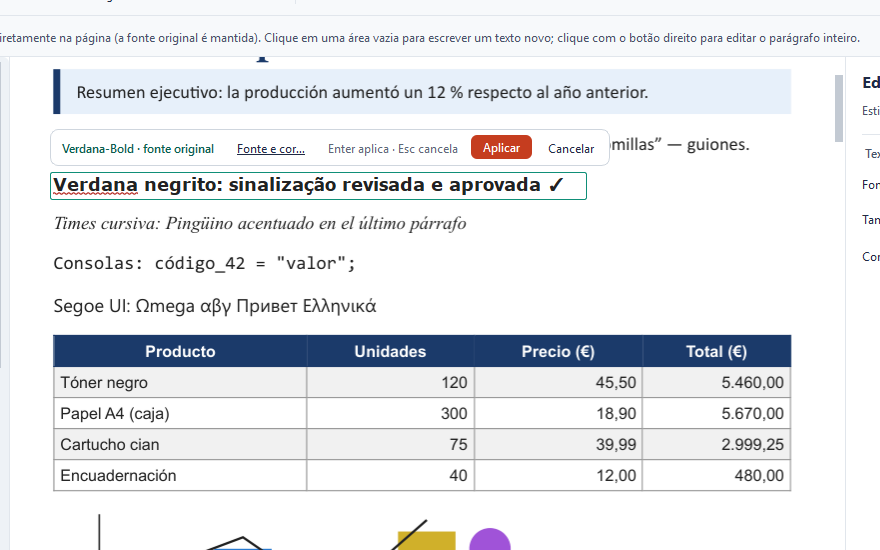
- Clique em uma linha e digite diretamente na página: você vê o resultado com a fonte original do PDF enquanto digita.
- Edite parágrafos inteiros; o texto é reajustado à largura original do bloco.
- Localize e substitua palavras em todo o documento mantendo a formatação.
- Reconheça o texto de PDFs digitalizados (OCR) em 7 idiomas para poder pesquisá-lo, copiá-lo e editá-lo.
- Corretor ortográfico enquanto você digita, com sugestões, em 7 idiomas.
- Digite acentos, ç, €, símbolos, grego, cirílico ou chinês: se a fonte do PDF não tiver um caractere, é usada outra fonte do Windows que o tenha.

Alterar imagens de um PDF
- Mova, redimensione, gire ou substitua as imagens que já estão no PDF.
- Insira fotos, logotipos ou sua assinatura desenhada à mão.
- Salve qualquer imagem do documento no seu computador.
- Cubra ou tarje informações confidenciais: a tarja remove de verdade o texto e a imagem que estão por baixo.

Alterar gráficos e fundos
- Selecione barras, linhas e formas dos gráficos vetoriais do documento.
- Mude a cor do traço ou do preenchimento, a espessura, a opacidade ou a posição exata em milímetros no painel de propriedades.
- Arraste em uma área vazia para selecionar um gráfico inteiro com os rótulos e movê-lo de uma só vez.
- Coloque uma cor ou uma imagem de fundo nas páginas, ou remova o fundo que elas tiverem.
Editar tabelas de um PDF
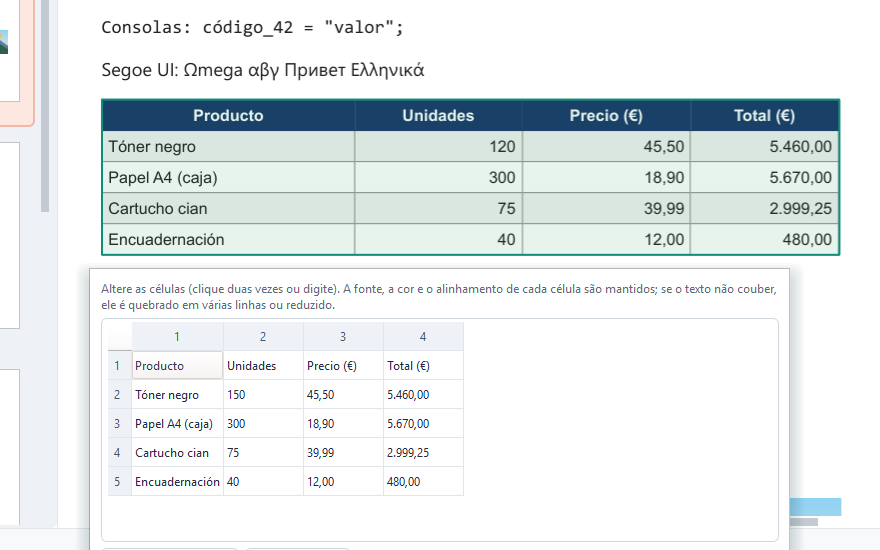
- Clique em uma tabela e edite as células em uma grade, como em uma planilha.
- Cada célula mantém a fonte, a cor e o alinhamento; se o texto não couber, ele se ajusta sozinho.
- Copie a tabela para colar no Excel ou exporte para CSV.

Organizar, juntar e proteger PDFs
- Junte vários PDFs em um só, divida um PDF grande ou extraia as páginas de que você precisa.
- Exporte o PDF para Word (.docx) mantendo fontes, tabelas, imagens e gráficos.
- Ordene as páginas arrastando as miniaturas; gire, duplique ou exclua páginas.
- Compacte o arquivo, proteja-o com senha ou adicione marca d'água e números de página.
- Preencha formulários, assine, destaque, sublinhe e deixe notas.
Como instalar o C-PDF Lab no Windows
Leva um minuto, e você não precisa de permissão de administrador.
-
Baixe o instalador
Clique em Baixar para Windows. O arquivo se chama
C-PDF-Lab-Setup-1.6.0.exe. -
Abra o arquivo e siga o assistente
Não é preciso ser administrador: você pode instalar apenas para o seu usuário.
Se aparecer “O Windows protegeu o computador”
É o aviso que o Windows mostra para programas novos que ele ainda não conhece. Clique em Mais informações e depois em Executar assim mesmo.
-
Abra um PDF
Arraste-o para a janela ou clique com o botão direito em qualquer PDF e escolha Editar com o C-PDF Lab.
Privacidade: seus PDFs não saem do seu computador
O C-PDF Lab funciona sem internet. Ele não envia arquivos para nenhum servidor, não pede cadastro e não coleta dados de uso. Contratos, holerites e notas fiscais ficam no seu disco. Ele só se conecta à internet se você ativar o aviso de novas versões e, nesse caso, apenas consulta o número da última versão publicada.
É software livre: o código-fonte completo está publicado para que qualquer pessoa possa revisá-lo. Baixar o código-fonte.
Ficha técnica
- Programa
- C-PDF Lab, editor de PDF para desktop
- Desenvolvedor
- C-KodeLab
- Preço
- Grátis, sem anúncios nem marca d'água
- Licença
- Software livre (AGPL-3.0) com o código-fonte publicado
- Sistema operacional
- Windows 10 e Windows 11 de 64 bits
- Versão atual
- 1.6.0, publicada em 13 de outubro de 2026
- Download
- Instalador de 46 MB ou versão portátil de 61 MB
- Idiomas
- Português (Brasil), espanhol, inglês, francês, alemão e italiano
- OCR e ortografia
- Português, espanhol, inglês, francês, alemão, italiano e catalão
- Exporta para
- Word (.docx), imagens (PNG, JPG) e texto
- Aparência
- Tema claro, escuro ou igual ao Windows, com quatro cores de destaque
- Conexão com a internet
- Não é necessária: os documentos são editados no seu computador
- Arquivos que abre
- PDF; também imagens (PNG, JPG, TIFF, BMP, WebP), XPS, EPUB e CBZ, que ele converte em PDF
Novidades do C-PDF Lab
Cada versão é instalada por cima da anterior, sem perder a assinatura salva nem as suas configurações.
Versão 1.6.0
- O C-PDF Lab agora está em inglês, português (Brasil), francês, alemão e italiano: ele usa o idioma do Windows, e você pode mudá-lo em Exibir > Idioma.
- O instalador também está nesses idiomas, e o aplicativo abre no idioma escolhido durante a instalação.
- O corretor ortográfico e o reconhecimento de texto usam, por padrão, o idioma da interface.
- Novo botão “Apoiar o projeto” em Sobre e em Novidades.
- Ao final da instalação, uma caixa opcional (desmarcada) para apoiar o projeto no Ko-fi.
- Corrigido um erro ao ajustar a página à janela.
Versão 1.5.0
- Reconhecimento de texto (OCR) em PDFs digitalizados, em 7 idiomas: o texto pode ser pesquisado, copiado e editado.
- Exportar para Word (.docx) mantendo fontes, tabelas, imagens e gráficos.
- Corretor ortográfico em 7 idiomas, com sugestões ao clicar com o botão direito.
Versão 1.4.0
- Modo escuro e temas: claro, escuro ou igual ao Windows, com quatro cores de destaque (Exibir > Tema).
- Nova barra superior integrada com os menus, o nome do documento e um botão para mudar de tema.
- Opção para apoiar o projeto com uma doação: o C-PDF Lab continua grátis e sem anúncios.
- Os lembretes de doação são discretos e podem ser desativados em Ajuda.
Versão 1.3.0
- Edite o texto diretamente na página: você vê o resultado com a fonte original enquanto digita.
- Novo painel de propriedades: fonte, tamanho, cor, preenchimento, espessura, opacidade e posição em milímetros, sem abrir caixas de diálogo.
- Barra de ferramentas mais clara: marcar, desenhar e proteger ficam agrupados em menus suspensos.
- Aviso opcional de novas versões e esta seção de novidades.
- Acessibilidade: foco do teclado visível, melhor contraste e menus com cabeçalhos legíveis.
Versão 1.2.0
- Novo nome e ícone: C-PDF Lab.
- Instalador para Windows (sem precisar de administrador) e versão portátil.
- Opção “Editar com o C-PDF Lab” no menu de contexto dos PDFs.
Versão 1.1.0
- Reconhece mais de 400 fontes instaladas e reutiliza a fonte original incorporada no PDF.
- Caracteres especiais em qualquer idioma: acentos, símbolos, grego, cirílico, chinês, japonês e coreano.
- Edição de gráficos vetoriais, tabelas e fundos de página.
- Seleção múltipla para mover ou mudar a cor de vários objetos ao mesmo tempo.
Versão 1.0.0
- Primeira versão: edição de texto, imagens, anotações, formulários, assinaturas e páginas.
Apoie o C-PDF Lab
O C-PDF Lab é grátis, sem anúncios e sem recursos pagos. Se ele economiza seu tempo, uma doação ajuda a mantê-lo e a trazer melhorias.
Você também ajuda recomendando o programa para quem precisa, compartilhando no seu site ou nas redes sociais, ou contando o que você melhoraria pelo site da C-KodeLab.
Perguntas frequentes sobre o C-PDF Lab
Como editar o texto de um PDF de graça?
Com o C-PDF Lab: baixe e instale grátis, abra o PDF, escolha a ferramenta “Editar texto” e clique na linha que você quer alterar. Digite diretamente na página e pressione Enter; o texto novo usa a fonte original do documento. Depois, salve com Ctrl+S.
É grátis mesmo?
Sim. O C-PDF Lab é grátis, sem período de teste, sem marca d'água nos seus documentos, sem anúncios e sem recursos pagos. Você pode usá-lo em casa e na empresa.
É uma alternativa gratuita ao Adobe Acrobat?
Para as tarefas do dia a dia, sim: o C-PDF Lab permite editar texto, imagens, tabelas e gráficos, reconhecer o texto de documentos digitalizados (OCR), exportar para Word, juntar e dividir PDFs, assinar, preencher formulários e proteger com senha, sem assinatura mensal.
A fonte original é mantida ao editar?
Sim. O C-PDF Lab detecta a fonte de cada linha e reutiliza a fonte incorporada no PDF; se faltar algum caractere, ele completa com a mesma fonte instalada no Windows ou com outra que o tenha. Assim, o texto editado não se diferencia do original.
Posso juntar, dividir ou compactar um PDF?
Sim. Nos menus Documento e Páginas, você pode combinar vários PDFs, dividir um documento por intervalos ou a cada certo número de páginas, extrair páginas e salvar uma versão compactada que reduz o tamanho das imagens.
Posso assinar um PDF?
Sim. Com a ferramenta “Assinatura”, você desenha sua assinatura uma vez com o mouse; o C-PDF Lab a salva, e você a posiciona em qualquer documento com um clique. É uma assinatura manuscrita, não um certificado de assinatura digital.
Como posso apoiar o C-PDF Lab?
O C-PDF Lab é grátis e não tem anúncios; ele se mantém com doações voluntárias. Você pode fazer uma doação na seção “Apoie o C-PDF Lab” deste site ou no menu Ajuda do aplicativo. Os lembretes de doação do aplicativo podem ser desativados em Ajuda.
Do que eu preciso para usar?
Um PC com Windows 10 ou 11 de 64 bits e cerca de 120 MB livres. O C-PDF Lab não precisa de conexão com a internet nem de cadastro.
Em quais idiomas o C-PDF Lab está disponível?
O aplicativo está em português (Brasil), espanhol, inglês, francês, alemão e italiano. Ele usa o idioma do Windows, e você pode mudá-lo em Exibir > Idioma. O reconhecimento de texto (OCR) e o corretor ortográfico funcionam nesses idiomas e também em catalão.
Funciona no Mac ou no Linux?
Não. Por enquanto, o C-PDF Lab está disponível apenas para Windows 10 e Windows 11 de 64 bits.
Posso editar um PDF digitalizado?
Sim. O C-PDF Lab detecta os PDFs digitalizados e reconhece o texto (OCR) em português, espanhol, inglês, francês, alemão, italiano ou catalão. Depois, você pode pesquisá-lo, copiá-lo e editá-lo: ao alterar uma linha, a imagem original é coberta com a cor do fundo. Funciona sem internet.
Posso converter um PDF em Word?
Sim, em Arquivo > Exportar para Word (.docx). O C-PDF Lab mantém os parágrafos com a fonte, o tamanho e a cor, as tabelas com as cores de fundo e as imagens; os gráficos vetoriais são exportados como imagem. O documento gerado pode ser editado no Word ou no LibreOffice.
Dá para usar sem instalar?
Sim. Baixe a versão portátil do C-PDF Lab, descompacte e abra o CPDFLab.exe. Também funciona a partir de um pen drive e em computadores sem permissão de administrador.
Como sei se o arquivo baixado é o original?
Compare o hash SHA-256 dele com o publicado aqui. No PowerShell: Get-FileHash .\C-PDF-Lab-Setup-1.6.0.exe.
Como fico sabendo das novas versões?
No menu Ajuda, você pode ver as novidades e ativar “Avisar sobre novas versões”: uma vez por semana, o aplicativo consulta este site e avisa você se houver uma versão nova. Essa opção fica desativada até você ativá-la.
Como desinstalo o programa?
Em Configurações > Aplicativos, como qualquer outro programa. Os atalhos e as opções do menu de contexto também são removidos.